
Mit den neuen Nextcloud Releases wird PHP 8.4 und MariaDB 11.8 unterstützt bzw. empfohlen. Um zuerst PHP-FPM von Version 8.3 auf Version 8.4 zu aktualisieren und im Anschluss daran MariaDB von Version 10.11/11.4 direkt auf MariaDB 11.8 zu aktualisieren nutzen Sie gerne unsere Upgrade-Skripte. Nachfolgend beschreiben wir das notwendige Vorgehen.
Und wie immer in der IT gilt: Kein Backup? Kein Mitleid!
- Upgrade PHP 8.3-FPM » PHP 8.4-FPM
- Upgrade MariaDB 10.8/10.11/11.4 » MariaDB 11.8
- Upgrade der Nextcloud
Upgrade PHP 8.3-FPM » PHP 8.4-FPM
Laden Sie die Skripte herunter:
sudo -s
mkdir ~/scripts && cd ~/scripts
wget -O p84.sh https://codeberg.org/criegerde/nextcloud/raw/branch/master/skripte/php84.sh
wget -O m118.sh https://codeberg.org/criegerde/nextcloud/raw/branch/master/skripte/mariadb118.shMarkieren Sie die Skripte als ausführbar:
chmod +x ~/scripts/*.shBeginnen Sie zuerst mit dem Upgrade von PHP 8.3 auf PHP8.4.
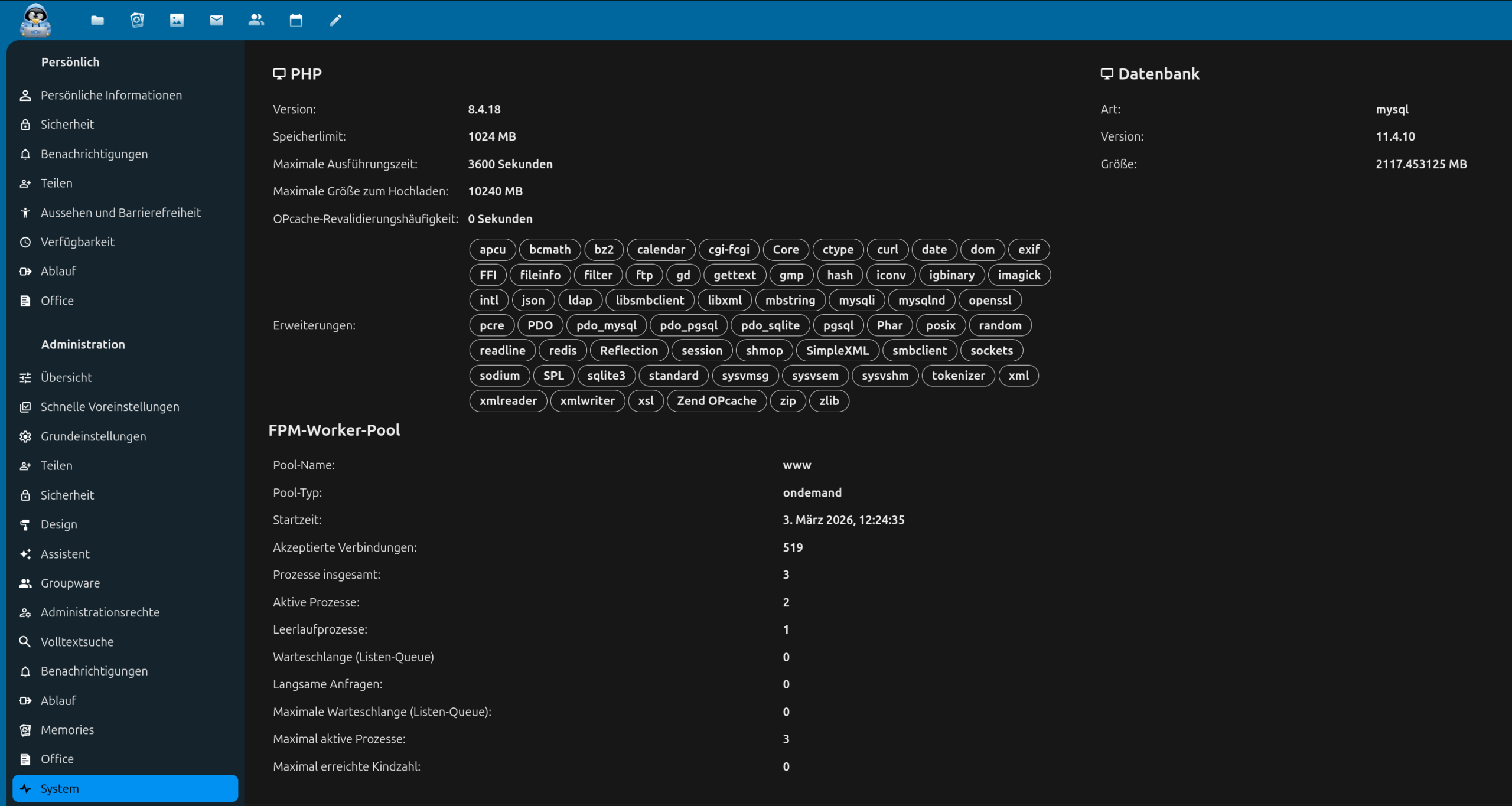
./p84.shIm Nachgang wird Ihnen in der Nextcloud PHP 8.4 in der Serverinfo angezeigt:
Upgrade von PHP 8.3-FPM/PHP 8.4-FPM nach PHP 8.5-FPM:
sudo -s
mkdir ~/scripts && cd ~/scripts
wget -O p85.sh https://codeberg.org/criegerde/nextcloud/raw/branch/master/skripte/php85.shMarkieren Sie die Skripte als ausführbar:
chmod +x ~/scripts/p85.shFühren Sie das Upgrade von PHP 8.3 o. 8.4 auf PHP8.5 aus.
./p85.shUpgrade MariaDB 10.8/10.11/11.4 » MariaDB 11.8
Im Anschluss daran kann die Datenbank von MariaDB 10.11 oder 11.4 direkt auf MariaDB 11.8 aktualisiert werden. Führen Sie dafür das Skript aus.
./m118.shDie Abfrage nach dem Feedback-Plugin können Sie mit <No> beantworten.
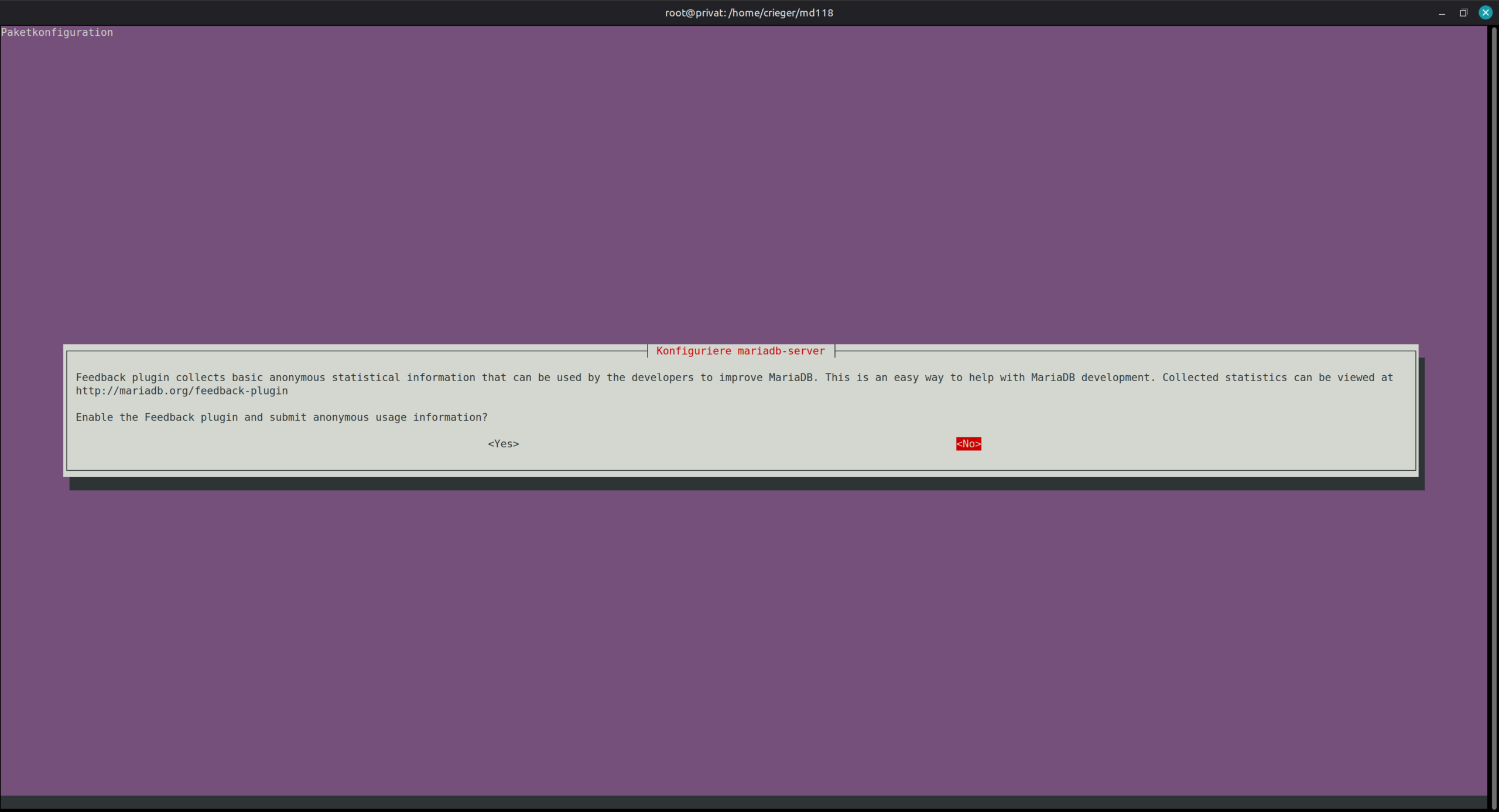
Im Nachgang wird Ihnen in der Nextcloud sowohl PHP 8.4 als auch MariaDB 11.8 in der Serverinfo angezeigt.

Nextcloud Upgrade
Um Ihre Nextcloud Instanz(en) zu aktualisieren empfehlen wir Ihnen die Verwendung des sogenannten Nextcloud CLI. Der Vorgang ist robuster gegenüber einem Webupdate und stets zu verwenden. Wir raten vom Web-Update stets ab! Um es anwenderfreundlich zu gestalten haben wir ein Update/Upgrade-Skript erstellt, dass sich einfach aufrufen und nutzen lässt und alle Schritte für Sie mit entsprechenden Rückfragen ausführt.
Wechseln Sie zuerst mittels sudo zu Ihrem privilegierten Benutzer:
sudo -sLaden Sie sich das Upgradeskript bspw. nach /usr/local/src herunter:
cd /rootapt install -y wgetwget -O update.sh -q https://codeberg.org/criegerde/nextcloud/raw/branch/master/skripte/update.shAlternativ steht Ihnen auch ein Updateskript inklusive einer Nextcloud-Office-Docker-Aktualisierung zur Verfügung.
wget -O update.sh -q https://codeberg.org/criegerde/nextcloud/raw/branch/master/skripte/update-nc-office.sh
Markieren Sie das Skript als „ausführbar“.
chmod +x update.shPassen Sie ggf. diese fünf Parameter entsprechend Ihrer Umgebung an.
WEBSERVER="nginx"
PHPVERSION="8.4"
DPATH="/var/www/nextcloud"
SPATH="/sicherung/sql"
SNPATH="/sicherung/nextcloud"
Bei Verwendung des Update-Skripts inkl. Office muss zusätzlich noch diese Parameter angepasst werden:
NCDNS="ihre.domain.de"
NCALIASGROUP="https://ihre.domain.de:443,https://ihre\\.domain\\.de:443"
NCOUSERNAME="NextcloudOfficeAdmin-Benutzername"
NCOUSERPWD="NextcloudOfficeAdmin-Passwort"
MSFONTS="n"
Editieren Sie dazu das Updateskript
nano update.sh

ACHTUNG:
Bitte erstellen Sie vor einer Nextcloud Aktualisierung unbedingt ein vollständiges Backup!
– Datenbank
– Nextcloud- und Benutzerdaten
– Nextcloud Binaries
Führen Sie das Skript zur Aktualisierung Ihres Servers und Ihrer Nextcloud aus:
./update.sh
Folgen Sie nun den Anweisungen auf Ihrem Bildschirm:
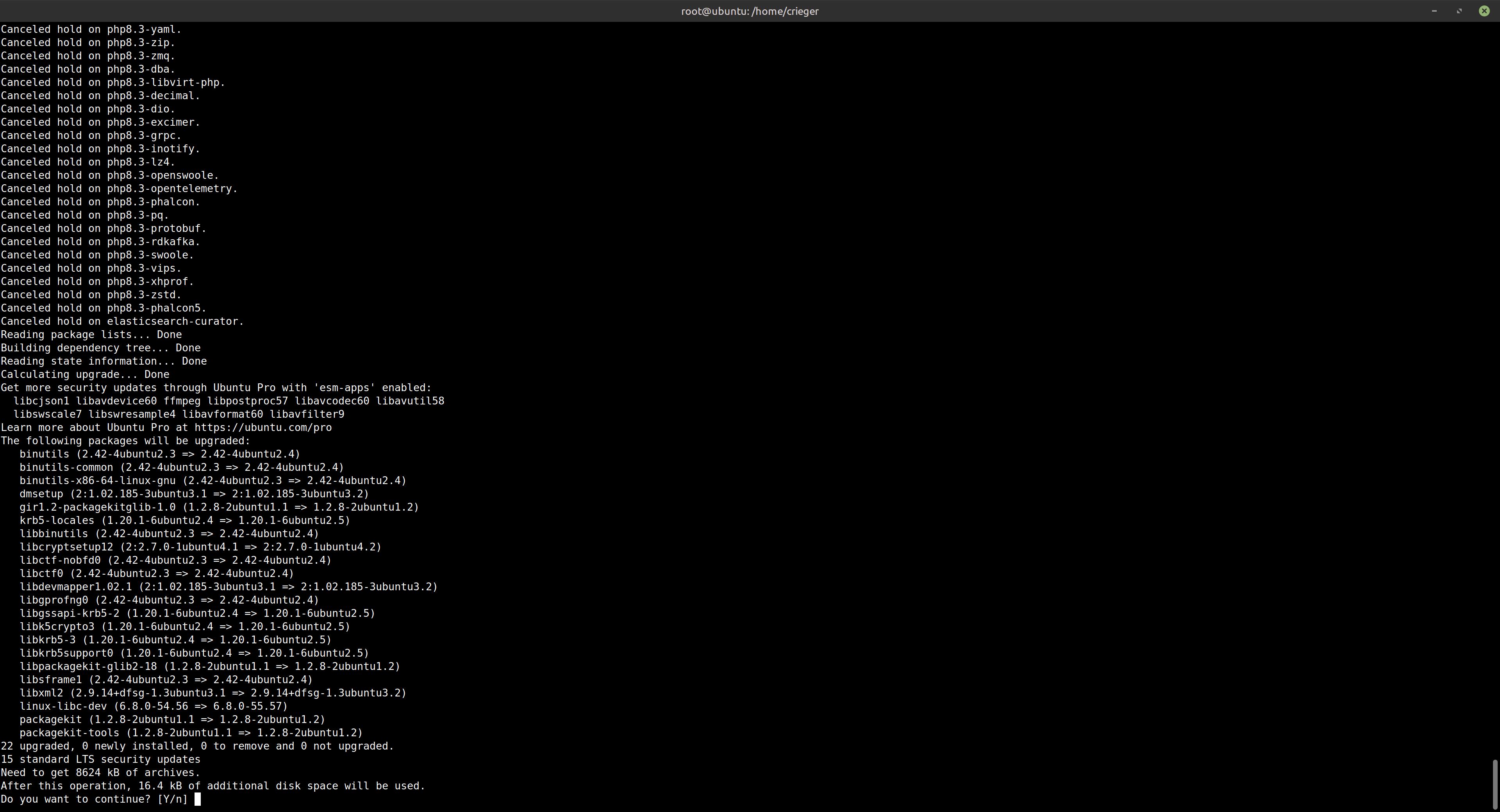
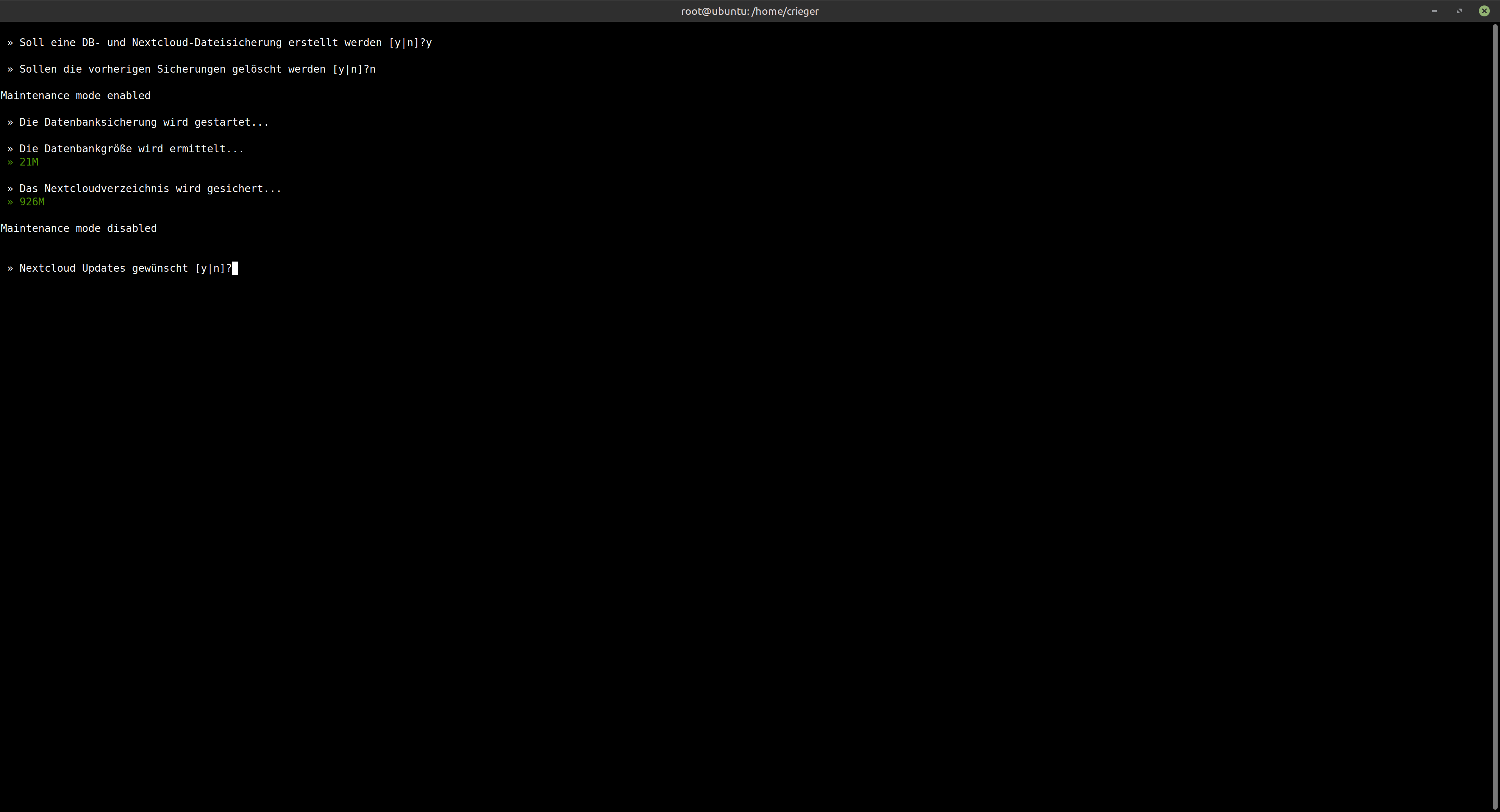

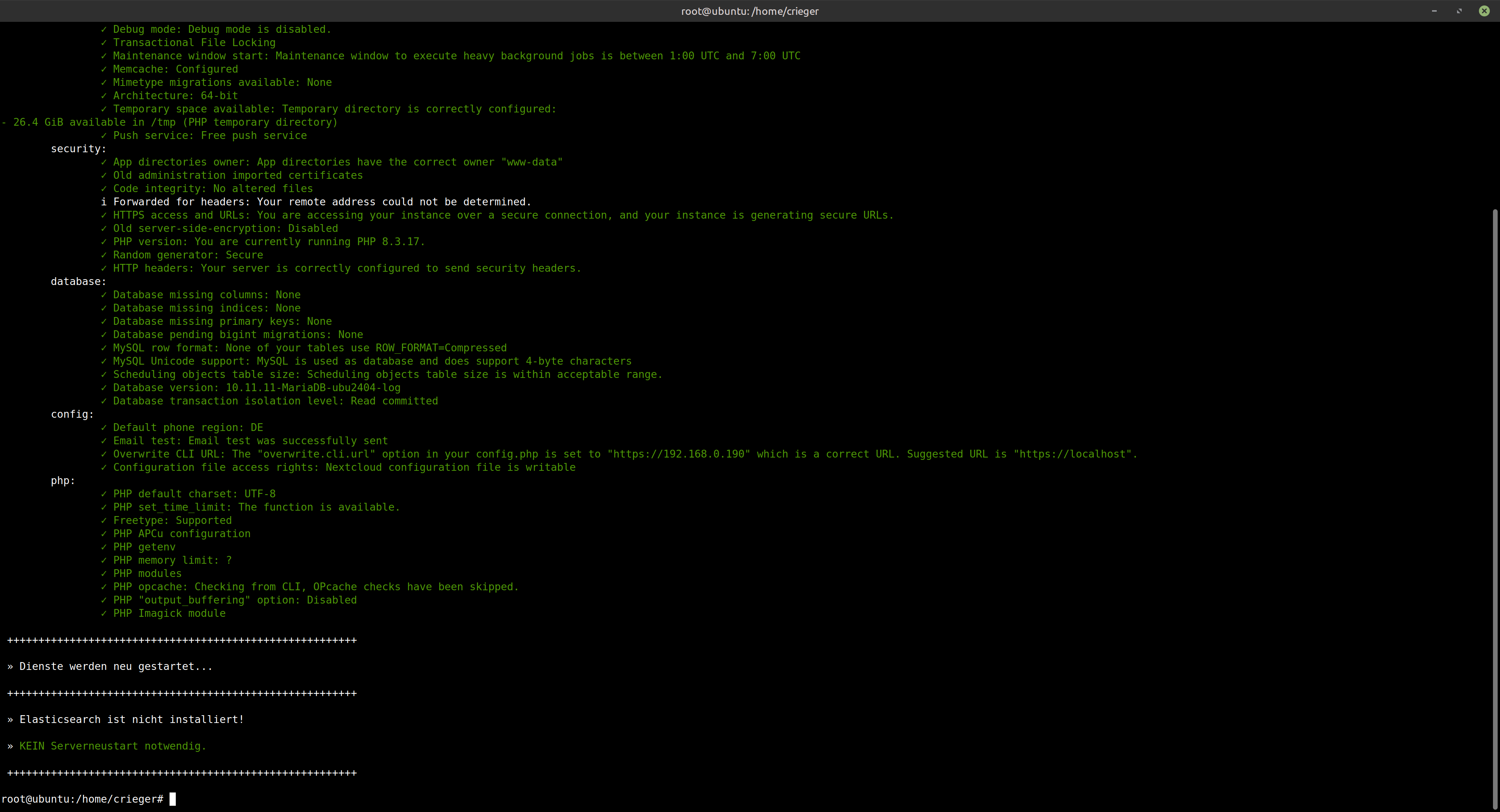
Im Zuge des Upgrades wurde (vorausgesetzt Sie haben zuvor mit ‚y‘ geantwortet) ein Backup erstellt. Dieses finden Sie unter:
ls -lsha /sicherung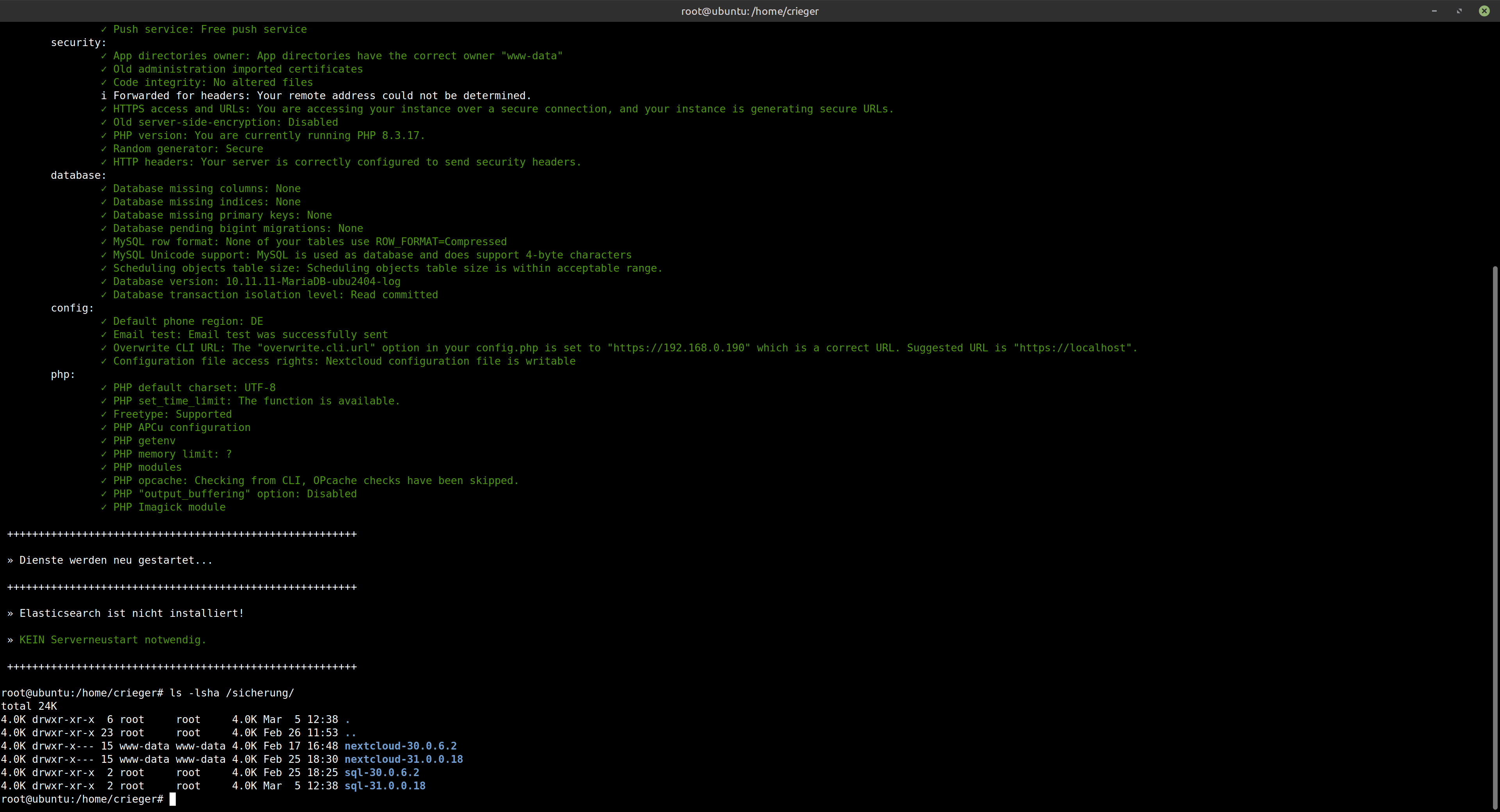
Darin sind sowohl ein Datenbank-Backup, als auch die Binaries der vorherigen Nextcloud-Version enthalten. Wichtig für Sie: Aufgrund der für uns nicht zu bewertenden Benutzerdatenmengen werden diese nicht durch das Skript gesichert.
Das war’s schon! Über Ihre Unterstützung würden wir uns sehr freuen – vorab vielen und herzlichen Dank dafür.
Nutzen Sie bitte unsere Telefonnummer für Ihre WERO-Unterstützung.

Vielen Dank – Carsten Rieger!